今回は「iPhone用PDF編集アプリのおすすめ(App Store)」について分かりやすくご紹介します。iPhone用PDF編集アプリのおすすめ(App Store)が気になっている方はぜひ参考にしてみてください。 アプリを上手に活用することで、日常生活はさらに便利になります。しかし種類が非常に多いため、どのアプリを選べばよいのか悩む方も少なくありません。今回は人気のアプリを中心にまとめてみました。 各アプリの特徴や魅力、メリット・デメリットについて詳しくまとめていますので、アプリ選びの参考になれば幸いです。
iPhone用PDF編集アプリのおすすめ(App Store)のおすすめアプリをまとめてご紹介します。
実際に多くのユーザーに利用されているアプリを中心に、特徴や魅力を詳しく見ていきましょう。
1. PDF Expert - ファイルの編集、保存、署名記入 アプリ紹介
1) PDF Expert - ファイルの編集、保存、署名記入 アプリについて
このアプリは、App Storeで「PDF編集」と検索した際に表示されたおすすめアプリの一つです。
以下では、PDF Expert - ファイルの編集、保存、署名記入の特徴や魅力について詳しくご紹介します。
PDF Expert - ファイルの編集、保存、署名記入は、iPhoneやiPadでPDFを扱うあらゆる作業を驚くほどスムーズにしてくれるアプリです。
直感的な操作性で、注釈付けから書類への記入、さらにはAIによる要約まで、PDF編集がこれほど簡単だとは思いませんでした。
クラウド連携も万全で、どこからでもPDFにアクセスできるのが本当に便利なので、ぜひ一度試してみてください。
PDF Expert - ファイルの編集、保存、署名記入を開発された皆様に感謝いたします。
#iPhone用PDF編集アプリのおすすめ(App #Store) #AppStore
PDF Expert - ファイルの編集、保存、署名記入をダウンロード
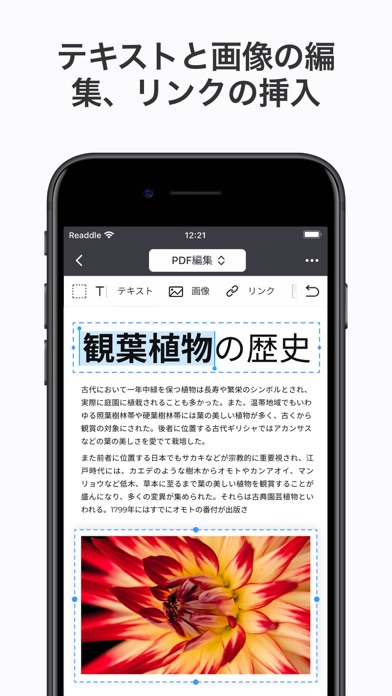
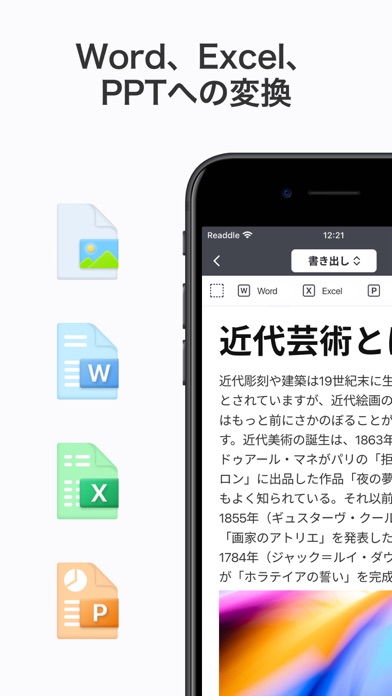
2) PDF Expert - ファイルの編集、保存、署名記入 スクリーンショット
以下はPDF Expert - ファイルの編集、保存、署名記入のスクリーンショットです。
アプリの画面や機能を確認したい方は、ぜひ参考にしてみてください。



2. Adobe Acrobat Reader:PDFの編集と変換 アプリ紹介
1) Adobe Acrobat Reader:PDFの編集と変換 アプリについて
このアプリは、App Storeで「PDF編集」と検索した際に表示されたおすすめアプリの一つです。
以下では、Adobe Acrobat Reader:PDFの編集と変換の特徴や魅力について詳しくご紹介します。
Adobe Acrobat Readerは、PDFの閲覧・共有・署名を一括でこなせる定番アプリです。
「PDFスペース」で複数ファイルをまとめて管理し、AIアシスタントが音声やテキストで質問に答えてくれるので、作業がとってもスムーズです。
モバイル限定の編集機能やOCR、読み上げ機能も備えており、外出先でも文書を自在に扱えるのが魅力です。
Adobe Acrobat Reader:PDFの編集と変換を開発された皆様に感謝いたします。
#iPhone用PDF編集アプリのおすすめ(App #Store) #AppStore
Adobe Acrobat Reader:PDFの編集と変換をダウンロード
2) Adobe Acrobat Reader:PDFの編集と変換 スクリーンショット
以下はAdobe Acrobat Reader:PDFの編集と変換のスクリーンショットです。
アプリの画面や機能を確認したい方は、ぜひ参考にしてみてください。
スクリーンショットは掲載されていません。
3. iLovePDF – PDFエディター & スキャン アプリ紹介
1) iLovePDF – PDFエディター & スキャン アプリについて
このアプリは、App Storeで「PDF編集」と検索した際に表示されたおすすめアプリの一つです。
以下では、iLovePDF – PDFエディター & スキャンの特徴や魅力について詳しくご紹介します。
iLovePDF – PDFエディター & スキャンは、外出先でもすぐにPDFを読み込み、OCRでテキスト化できるため、仕事のスピードが格段に上がります。
注釈機能や電子署名、ページの分割・結合まで一括で操作できるので、文書作成の手間が大幅に減ります。
クラウド連携も完備しており、Google DriveやDropboxから直に開いて編集できるため、どこでもスムーズに作業が進められます。
iLovePDF – PDFエディター & スキャンを開発された皆様に感謝いたします。
#iPhone用PDF編集アプリのおすすめ(App #Store) #AppStore
iLovePDF – PDFエディター & スキャンをダウンロード
2) iLovePDF – PDFエディター & スキャン スクリーンショット
以下はiLovePDF – PDFエディター & スキャンのスクリーンショットです。
アプリの画面や機能を確認したい方は、ぜひ参考にしてみてください。


4. Google ドキュメント アプリ紹介
1) Google ドキュメント アプリについて
このアプリは、App Storeで「PDF編集」と検索した際に表示されたおすすめアプリの一つです。
以下では、Google ドキュメントの特徴や魅力について詳しくご紹介します。
Google ドキュメントはリアルタイムで共同編集ができ、PDFも簡単に開いてコメントや編集が可能です。
オフラインモードでも作業できるので、外出先でもアイデアをその場で記録できます。
テンプレートが豊富で、見た目も整ったドキュメントをすぐに作成できる点が魅力です。
Google ドキュメントを開発された皆様に感謝いたします。
#iPhone用PDF編集アプリのおすすめ(App #Store) #AppStore
2) Google ドキュメント スクリーンショット
以下はGoogle ドキュメントのスクリーンショットです。
アプリの画面や機能を確認したい方は、ぜひ参考にしてみてください。
スクリーンショットは掲載されていません。
5. 簡単PDF編集 アプリ紹介
1) 簡単PDF編集 アプリについて
このアプリは、App Storeで「PDF編集」と検索した際に表示されたおすすめアプリの一つです。
以下では、簡単PDF編集の特徴や魅力について詳しくご紹介します。
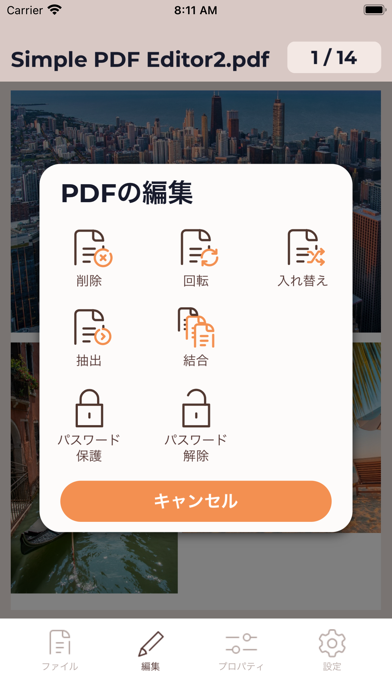
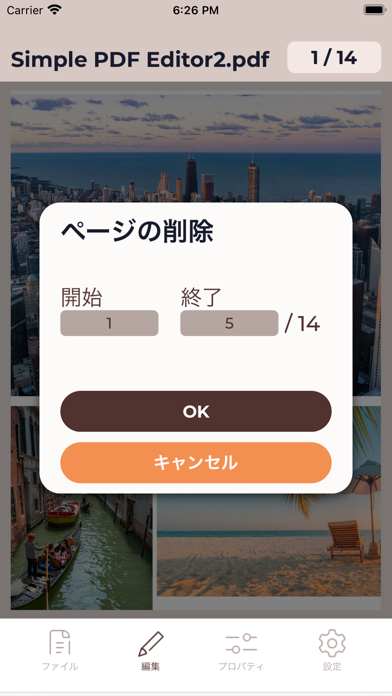
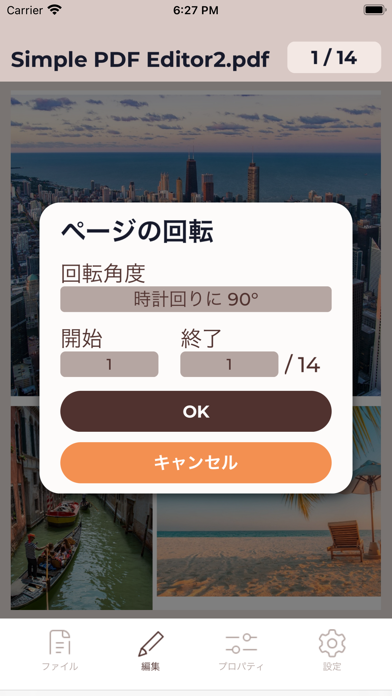
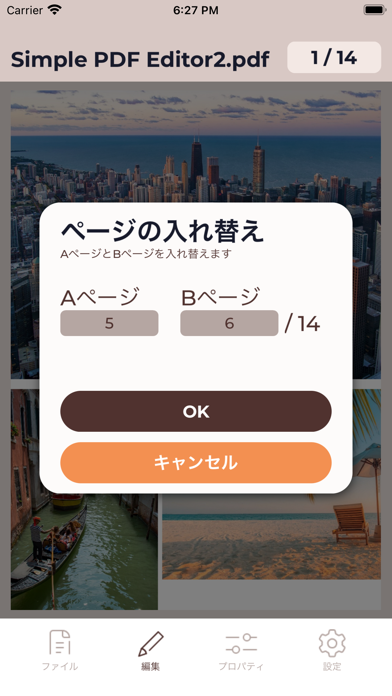
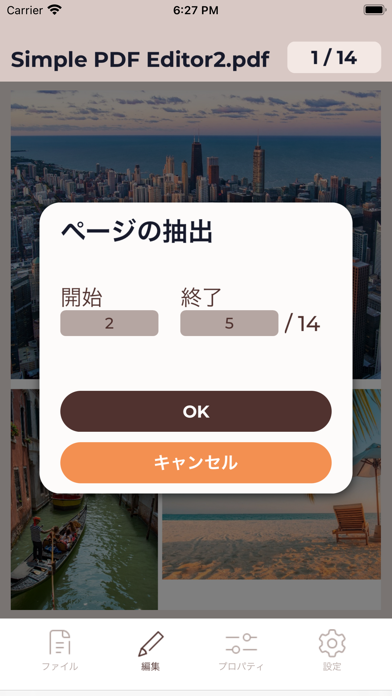
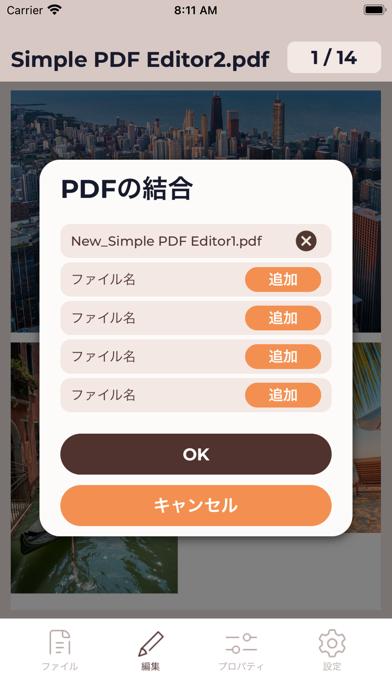
簡単PDF編集は、ページの削除や回転、並べ替えがタップひとつで完了し、作業時間を大幅に短縮します。
パスワード保護機能も搭載しており、機密文書のセキュリティを手軽に確保できる点が魅力です。
無料版でも編集結果を確認でき、必要に応じてプロ版で全機能を解放できる柔軟な料金体系が好評です。
簡単PDF編集を開発された皆様に感謝いたします。
#iPhone用PDF編集アプリのおすすめ(App #Store) #AppStore
2) 簡単PDF編集 スクリーンショット
以下は簡単PDF編集のスクリーンショットです。
アプリの画面や機能を確認したい方は、ぜひ参考にしてみてください。
6. PDFelement:PDF編集、PDF変換、OCR日本語 アプリ紹介
1) PDFelement:PDF編集、PDF変換、OCR日本語 アプリについて
このアプリは、App Storeで「PDF編集」と検索した際に表示されたおすすめアプリの一つです。
以下では、PDFelement:PDF編集、PDF変換、OCR日本語の特徴や魅力について詳しくご紹介します。
PDFelementはAI機能でPDFを瞬時に翻訳・要約し、文法ミスも自動で検出してくれます。
編集はモバイル専用で、文字や画像を直接タップして変更でき、誤字脱字も簡単に直せます。
スキャン・OCR機能で紙の領収書をスマホでデジタル化し、検索・共有まで一気に完結します。
PDFelement:PDF編集、PDF変換、OCR日本語を開発された皆様に感謝いたします。
#iPhone用PDF編集アプリのおすすめ(App #Store) #AppStore
PDFelement:PDF編集、PDF変換、OCR日本語をダウンロード
2) PDFelement:PDF編集、PDF変換、OCR日本語 スクリーンショット
以下はPDFelement:PDF編集、PDF変換、OCR日本語のスクリーンショットです。
アプリの画面や機能を確認したい方は、ぜひ参考にしてみてください。
スクリーンショットは掲載されていません。
今回はiPhone用PDF編集アプリのおすすめ(App Store)のおすすめアプリをご紹介しました。
それぞれのアプリに特徴がありますので、ご自身の目的に合ったアプリ選びの参考にしてみてください。


0 Comments
コメントを投稿