今回は「iPhone用PDF変換アプリのおすすめ(App Store)」について分かりやすくご紹介します。iPhone用PDF変換アプリのおすすめ(App Store)が気になっている方はぜひ参考にしてみてください。 スマートフォンひとつでさまざまなことができる時代になりました。便利なアプリも次々と登場していますが、どれを選べばよいか迷ってしまうこともあります。そこで今回はおすすめのアプリをご紹介します。 各アプリの特徴や魅力、メリット・デメリットについて詳しくまとめていますので、アプリ選びの参考になれば幸いです。
iPhone用PDF変換アプリのおすすめ(App Store)のおすすめアプリをまとめてご紹介します。
実際に多くのユーザーに利用されているアプリを中心に、特徴や魅力を詳しく見ていきましょう。
1. PDF変換 写真画像をPDF変換。オフラインでカメラスキャン アプリ紹介
1) PDF変換 写真画像をPDF変換。オフラインでカメラスキャン アプリについて
このアプリは、App Storeで「PDF変換」と検索した際に表示されたおすすめアプリの一つです。
以下では、PDF変換 写真画像をPDF変換。オフラインでカメラスキャンの特徴や魅力について詳しくご紹介します。
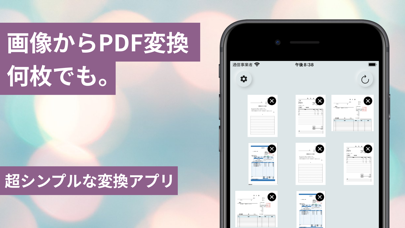
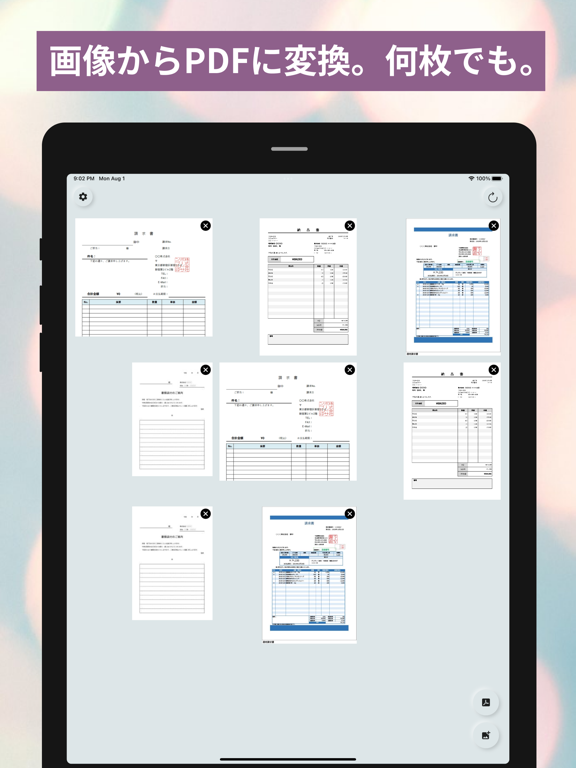
画像や写真をワンタップでPDFに変換できる「PDF変換 写真画像をPDF変換。オフラインでカメラスキャン」は、手軽さと高品質を両立した便利ツールです。
カメラで撮影した紙資料や複数の画像をまとめて1つのPDFにできるので、ビジネスシーンや学生のノート整理に最適です。
ローカルで処理されるのでプライバシーも安心。使い方はとてもシンプルで、初心者でもすぐにデジタル化を実現できます。
PDF変換 写真画像をPDF変換。オフラインでカメラスキャンを開発された皆様に感謝いたします。
#iPhone用PDF変換アプリのおすすめ(App #Store) #AppStore
PDF変換 写真画像をPDF変換。オフラインでカメラスキャンをダウンロード
2) PDF変換 写真画像をPDF変換。オフラインでカメラスキャン スクリーンショット
以下はPDF変換 写真画像をPDF変換。オフラインでカメラスキャンのスクリーンショットです。
アプリの画面や機能を確認したい方は、ぜひ参考にしてみてください。
2. Adobe Acrobat Reader:PDFの編集と変換 アプリ紹介
1) Adobe Acrobat Reader:PDFの編集と変換 アプリについて
このアプリは、App Storeで「PDF変換」と検索した際に表示されたおすすめアプリの一つです。
以下では、Adobe Acrobat Reader:PDFの編集と変換の特徴や魅力について詳しくご紹介します。
Adobe Acrobat Readerは、PDFの閲覧から編集までを一括でこなせる万能ツールです。PDF変換機能でWordや画像を簡単にPDFに変換でき、必要な情報をすぐに取り出せます。
PDFスペースで複数ファイルを一元管理し、オンラインで共有・共同作業が可能。AIアシスタントのチャットで質問すると、図表やテキストの引用付き回答をすぐに得られます。
モバイル限定の編集機能でテキストや画像を直接修正でき、OCRでスキャンした文書も検索・編集可能。読み上げ機能や圧縮・セキュリティ機能も充実していて、デスクトップだけでなく外出先でも快適に作業できます。
Adobe Acrobat Reader:PDFの編集と変換を開発された皆様に感謝いたします。
#iPhone用PDF変換アプリのおすすめ(App #Store) #AppStore
Adobe Acrobat Reader:PDFの編集と変換をダウンロード
2) Adobe Acrobat Reader:PDFの編集と変換 スクリーンショット
以下はAdobe Acrobat Reader:PDFの編集と変換のスクリーンショットです。
アプリの画面や機能を確認したい方は、ぜひ参考にしてみてください。
スクリーンショットは掲載されていません。
3. Adobe Scan: OCR付スキャナーアプリ アプリ紹介
1) Adobe Scan: OCR付スキャナーアプリ アプリについて
このアプリは、App Storeで「PDF変換」と検索した際に表示されたおすすめアプリの一つです。
以下では、Adobe Scan: OCR付スキャナーアプリの特徴や魅力について詳しくご紹介します。
Adobe Scanは、スマホで紙を撮るだけで自動で角度補正し、プロ並みのPDFがすぐに完成します。
OCR機能で画像内の文字を検索・編集でき、名刺情報も瞬時に連絡先へ取り込み可能です。
作成したPDFはAdobe Document Cloudに自動保存され、他のAdobeアプリとシームレスに共有・編集ができます。
Adobe Scan: OCR付スキャナーアプリを開発された皆様に感謝いたします。
#iPhone用PDF変換アプリのおすすめ(App #Store) #AppStore
Adobe Scan: OCR付スキャナーアプリをダウンロード
2) Adobe Scan: OCR付スキャナーアプリ スクリーンショット
以下はAdobe Scan: OCR付スキャナーアプリのスクリーンショットです。
アプリの画面や機能を確認したい方は、ぜひ参考にしてみてください。
スクリーンショットは掲載されていません。
4. CamScanner- スキャン、PDF 変換、翻訳 カメラ アプリ紹介
1) CamScanner- スキャン、PDF 変換、翻訳 カメラ アプリについて
このアプリは、App Storeで「PDF変換」と検索した際に表示されたおすすめアプリの一つです。
以下では、CamScanner- スキャン、PDF 変換、翻訳 カメラの特徴や魅力について詳しくご紹介します。
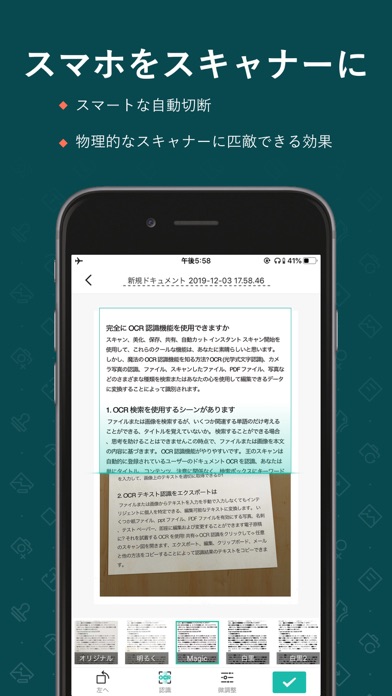
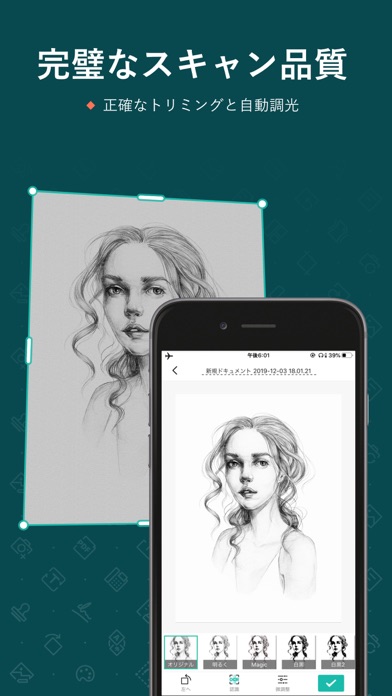
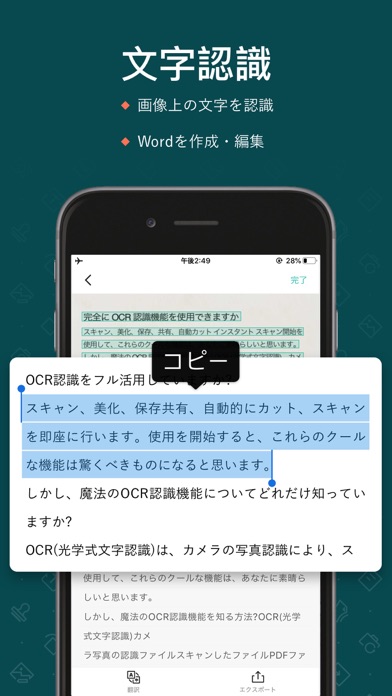
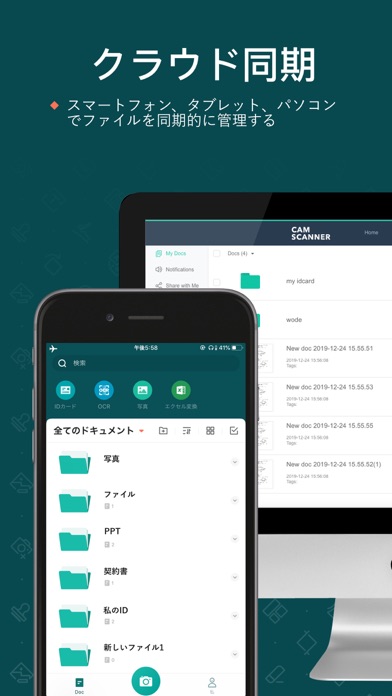
CamScannerは、スマホを瞬時にポータブルスキャナーに変えてくれます。PDF変換が高速で、テキストは自動で認識されます。
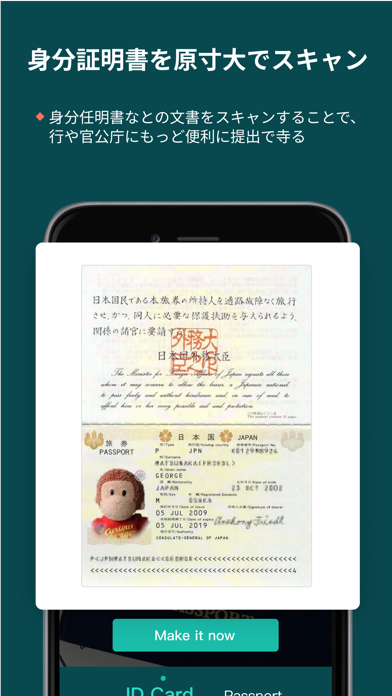
複数ページを一つのPDFにまとめたり、IDカードやQRコードを簡単にスキャンできるので、仕事や学生生活がスムーズに。
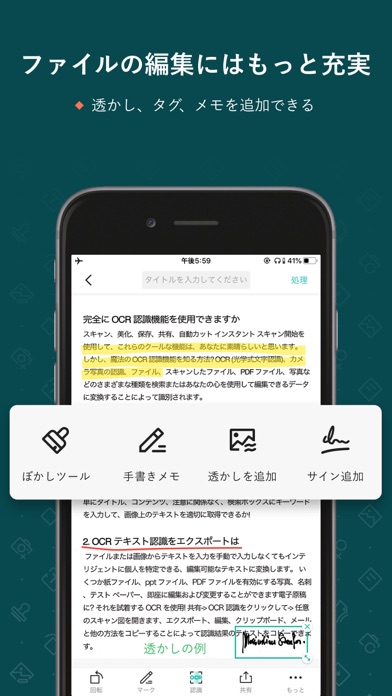
共有はWhatsAppやクラウドサービスまで対応しており、コメント機能でレビューも楽々。使うたびに便利さを実感します。
CamScanner- スキャン、PDF 変換、翻訳 カメラを開発された皆様に感謝いたします。
#iPhone用PDF変換アプリのおすすめ(App #Store) #AppStore
CamScanner- スキャン、PDF 変換、翻訳 カメラをダウンロード
2) CamScanner- スキャン、PDF 変換、翻訳 カメラ スクリーンショット
以下はCamScanner- スキャン、PDF 変換、翻訳 カメラのスクリーンショットです。
アプリの画面や機能を確認したい方は、ぜひ参考にしてみてください。
5. 写真 PDF 変換 アプリ紹介
1) 写真 PDF 変換 アプリについて
このアプリは、App Storeで「PDF変換」と検索した際に表示されたおすすめアプリの一つです。
以下では、写真 PDF 変換の特徴や魅力について詳しくご紹介します。
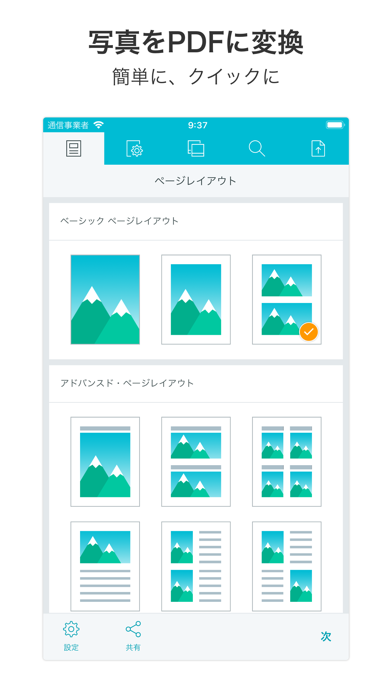
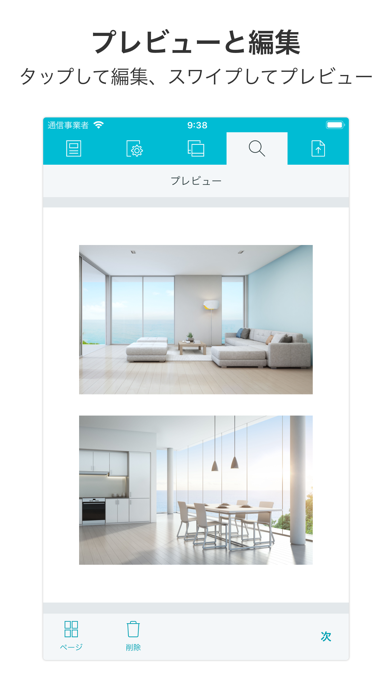
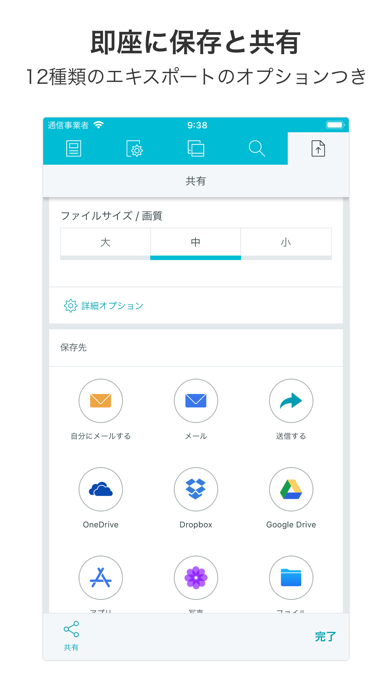
写真PDF変換は、スマホで撮った写真をワンタップでPDFに変換し、すぐにシェアできる便利さが魅力です。
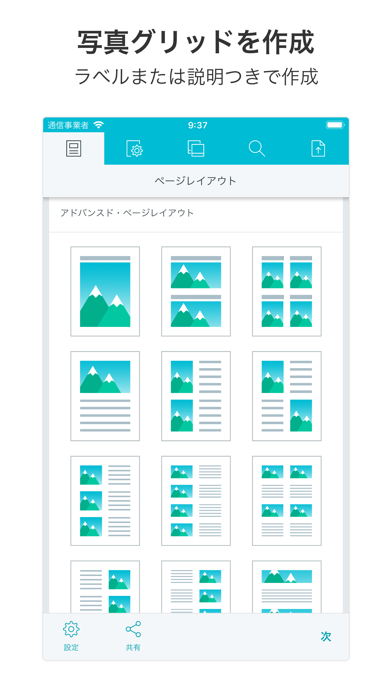
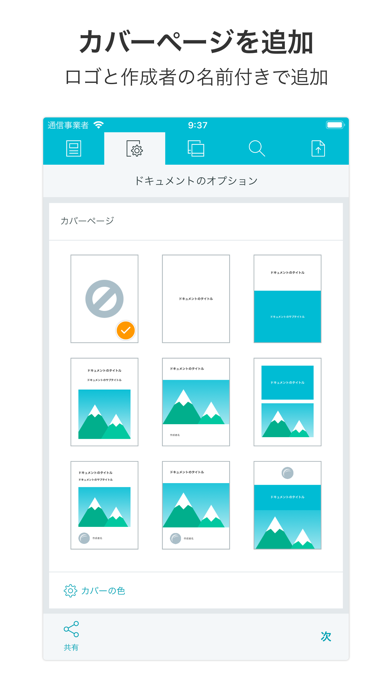
ページレイアウトやヘッダー・フッターをカスタマイズでき、ファイルサイズも自動で調整されるため、メールやクラウドへ簡単にアップロードできます。
直感的な操作と高品質な出力で、仕事もプライベートもスムーズにPDF化したい方に最適なアプリです。
写真 PDF 変換を開発された皆様に感謝いたします。
#iPhone用PDF変換アプリのおすすめ(App #Store) #AppStore
2) 写真 PDF 変換 スクリーンショット
以下は写真 PDF 変換のスクリーンショットです。
アプリの画面や機能を確認したい方は、ぜひ参考にしてみてください。

6. iLovePDF – PDFエディター & スキャン アプリ紹介
1) iLovePDF – PDFエディター & スキャン アプリについて
このアプリは、App Storeで「PDF変換」と検索した際に表示されたおすすめアプリの一つです。
以下では、iLovePDF – PDFエディター & スキャンの特徴や魅力について詳しくご紹介します。
iLovePDF – PDFエディター & スキャンは、写真を撮るだけで高速にPDFに変換できる便利さが魅力です。
OCR機能でテキスト抽出も精度高く、注釈や署名を手軽に加えて編集が可能です。
さらにPDFの圧縮・結合・保護まで一括で行えるため、外出先でも作業効率が飛躍的にアップします。
iLovePDF – PDFエディター & スキャンを開発された皆様に感謝いたします。
#iPhone用PDF変換アプリのおすすめ(App #Store) #AppStore
iLovePDF – PDFエディター & スキャンをダウンロード
2) iLovePDF – PDFエディター & スキャン スクリーンショット
以下はiLovePDF – PDFエディター & スキャンのスクリーンショットです。
アプリの画面や機能を確認したい方は、ぜひ参考にしてみてください。


今回はiPhone用PDF変換アプリのおすすめ(App Store)のおすすめアプリをご紹介しました。
それぞれのアプリに特徴がありますので、ご自身の目的に合ったアプリ選びの参考にしてみてください。


0 Comments
コメントを投稿